
ジム・道場・教室向け、QRコードで記録する出席簿アプリ。
専用機器も初期費用も不要。スマホひとつで、出席の記録から昇格管理まで。
出席簿アプリ「Lesson Pass Check-in」は、ジム・道場・教室・パーソナルトレーニング向けの出席管理アプリです。
施設に掲示したQRコードを利用者がスマホで読み取るだけで出席が記録され、通った回数が自動で集計されます。
一般的な勤怠管理システムと違い、専用のリーダーやタブレットなどのハードウェアは一切不要。初期投資も設置作業もなく、完全無料ですぐに導入できます。
利用者には出席ごとにスタンプがたまり、昇格や成績の目安に向けた進み具合がひと目で分かります。
紙の出席簿に代わる出席管理を、スマホひとつで実現します。
機能紹介
- 会員の登録・管理
- QRコードの発行・掲示
- 出席状況・履歴の確認
- スタンプカードの確認・リセット
- 昇格・成績の目安(マイルストーン)設定
- パスワード変更
- QRコードで出席チェックイン
- スタンプカードの確認
- 出席履歴の確認
ダウンロード
※現在iOSアプリは登録準備中です。Androidアプリ、またはWEB版アプリをご利用ください。

使い方
管理者(ジムや教室の先生やオーナーさん)
まずはアプリをダウンロードして、インストールしてください。
1. ログイン画面
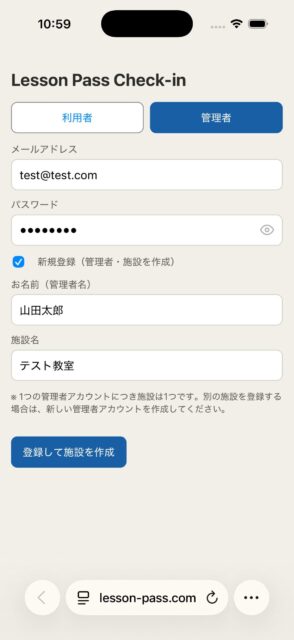
初めてご利用の際は、「管理者」タブを選び、「新規登録(管理者・施設を作成)」にチェックを入れます。
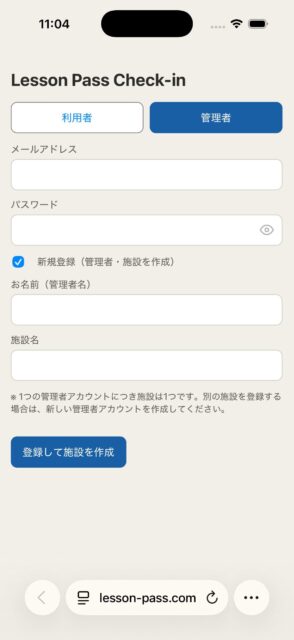
メールアドレス、パスワード、お名前(管理者名)、施設名を入力して「登録して施設を作成」を押します。
※パスワードを忘れた際の再設定に使うため、必ず実際に受信できるメールアドレスをご登録ください。
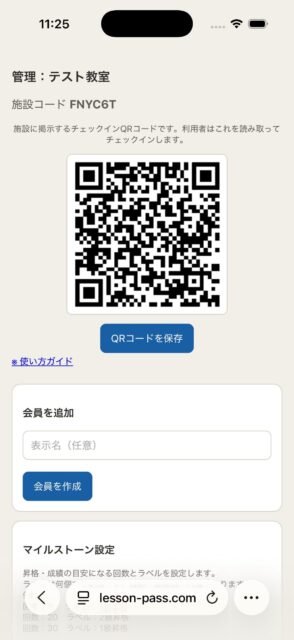
登録が完了すると、管理画面が表示されます。
※表示まで少し時間がかかる場合があります。施設名等が表示されない場合は1時間ほど経ったのちに再度ログインしてみてください。
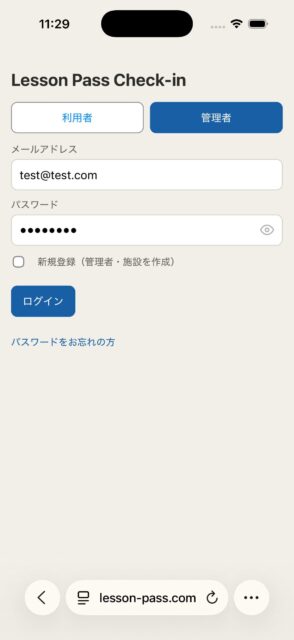
2回目以降は、「管理者」タブでメールアドレスとパスワードを入力して「ログイン」します。
パスワードを忘れた場合は、「パスワードをお忘れの方」から再設定メールを送信できます。
2. QRコードを掲示する
「QRコードを保存」ボタンを押します。
- パソコンの場合:QRコードの画像ファイルがダウンロードされます。
- スマートフォン・タブレットの場合:QRコードが新しい画面で開きます。画像を長押しして「写真に追加」で保存できます。
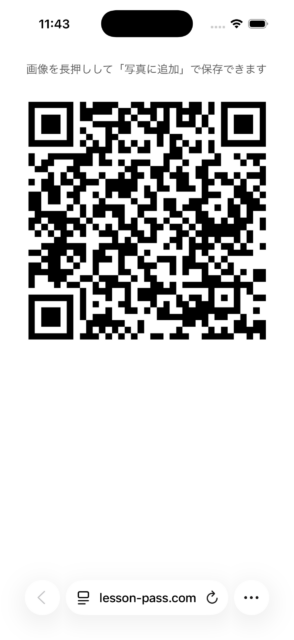
保存したQRコードを印刷し、受付やスタジオの入り口など、利用者が読み取りやすい場所に掲示してください。
3. 会員登録
利用者(会員)を1人ずつ登録します。
登録すると、その会員専用のログイン情報が発行されます。
「会員を追加」の欄に、会員の表示名(お名前など)を入力して「会員を作成」を押します。
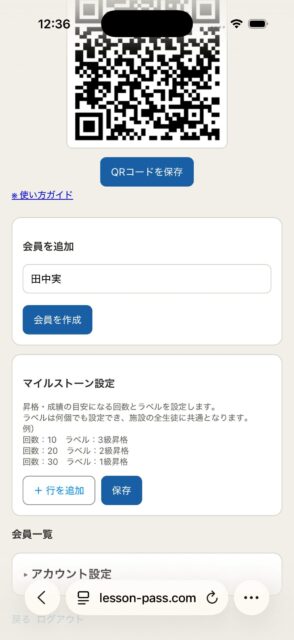
登録が完了すると、その会員のログインに必要な情報が表示されます。
- 施設コード
- 会員番号
- 仮パスワード
※この3つを、メールやLINEなどで会員本人に伝えてください。会員はこの情報で利用者としてログインします。
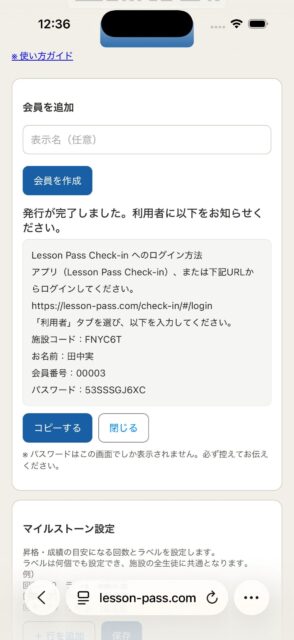
同じ手順で、通わせたい会員をすべて登録します。登録した会員は、下の「会員一覧」に表示されます。
パスワードはこの発行画面でのみ表示されます。
控え忘れた場合は、会員一覧の「会員情報管理」からいつでも新しいパスワードを再発行できます。
4. 出席管理
登録した会員の出席状況は、管理画面の「会員一覧」で確認・管理できます。
会員一覧の見方
会員一覧には、登録した会員が「会員番号・お名前・通算回数」とともに一覧表示されます。
通算回数は、その会員がこれまでに出席した合計回数です。
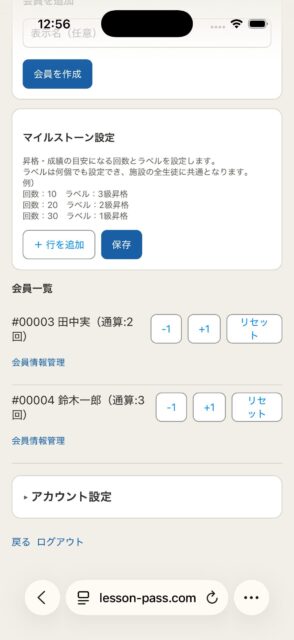
出席状況を詳しく確認する
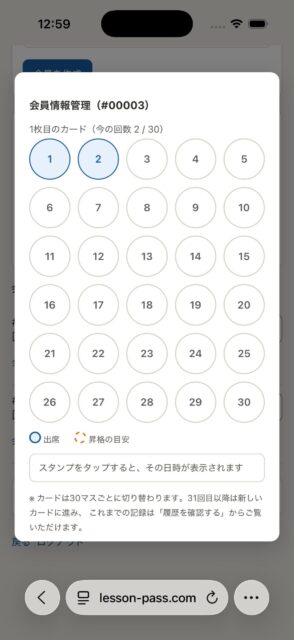
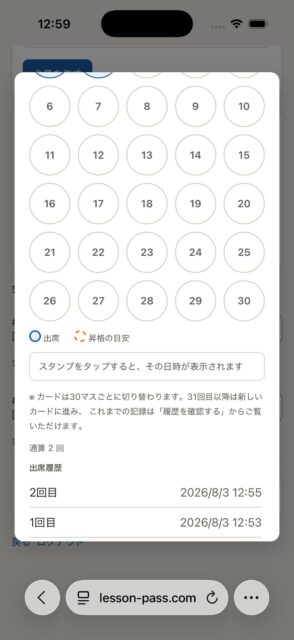
各会員の「会員情報管理」を開くと、その会員のスタンプカードと出席履歴を確認できます。
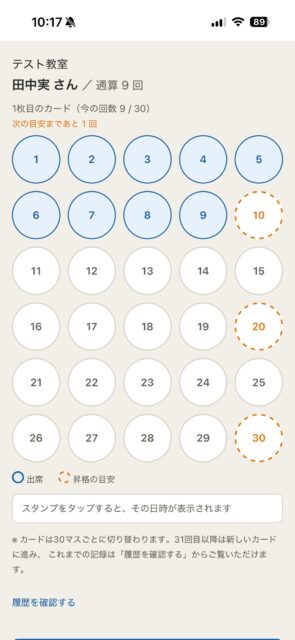
- スタンプカード:現在のカードにたまっているスタンプ(出席回数)がひと目で分かります。カードは30マスで1周し、昇格・成績の目安(マイルストーン)の位置も色分けで表示されます。
- 出席履歴:これまでの出席日時が新しい順に一覧で表示されます。
出席回数を手動で調整する
会員一覧の各会員には、次の操作ボタンがあります。
- 「+1」:出席回数を1回追加します(QRの読み取りがうまくいかなかったときなどに手動で加算)。
- 「−1」:直前の出席を1回取り消します。
- 「リセット」:現在のスタンプカードを空(0)に戻し、新しいカードに進めます。昇格の区切りなどで使います。通算回数は減らず、これまでの記録も履歴に残ります。
※リセットしても、その会員の通算回数と過去の出席履歴は保持されます。「会員情報管理」からいつでも過去の記録を確認できます。
5. マイルストーン設定
「マイルストーン」は、昇格や成績の目安となる出席回数を設定する機能です。
設定すると、利用者のスタンプカード上に目安の位置が表示され、あと何回で目標に届くかがひと目で分かるようになります。
- 回数:目安となる出席回数(例:10)
- ラベル:その回数に到達したときの節目の名前(例: 3級昇格、白帯昇格の目安 など)
例)
| 回数 | ラベル |
|---|---|
| 10 | 3級昇格 |
| 20 | 2級昇格 |
| 30 | 1級昇格 |
設定方法
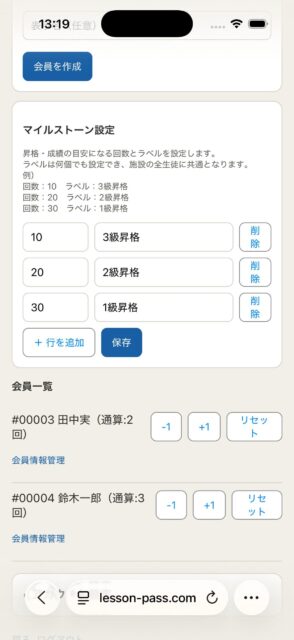
「+行を追加」で目安を何個でも増やせます。不要な行は「削除」で消せます。
設定したマイルストーンは、その施設のすべての会員に共通で適用されます。
※マイルストーンは通算回数を基準に判定されます。
ラベルは自由に設定できるので、昇級・昇段・皆勤の目安など、施設の運用に合わせてご活用ください。
6. アカウント設定
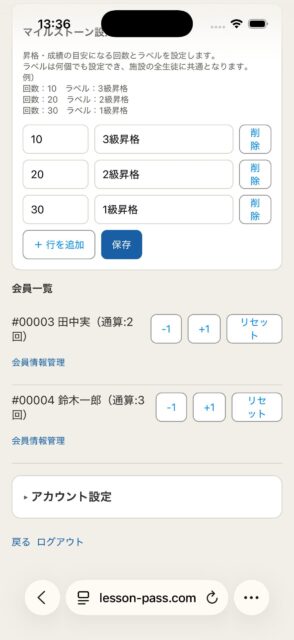
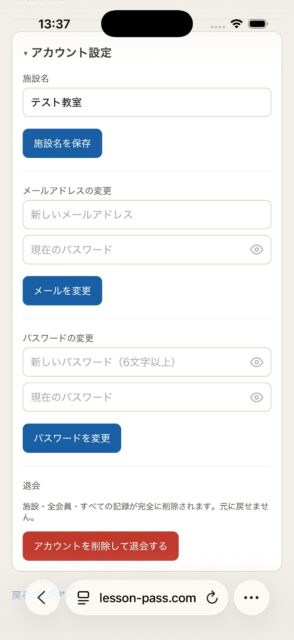
管理画面の最下部にある「アカウント設定」を開くと、施設名やログイン情報の変更、退会ができます。
施設名の変更
施設名を修正して「施設名を保存」を押すと、管理画面や利用者画面に表示される施設名が変わります。
メールアドレスの変更
新しいメールアドレスと現在のパスワードを入力して「メールを変更」を押します。新しいメールアドレスに確認メールが届くので、メール内のリンクを開くと変更が完了します。
※確認メールが届かない場合は、迷惑メールフォルダもご確認ください。
パスワードの変更
新しいパスワードと現在のパスワードを入力して「パスワードを変更」を押します。
パスワードを忘れたとき
ログイン画面の「管理者」タブで、登録したメールアドレスを入力して「パスワードをお忘れの方」を押すと、パスワード再設定メールが届きます。メール内のリンクから新しいパスワードを設定してください。
退会(アカウント削除)
「アカウントを削除して退会する」を押すと、施設・全会員・すべての記録が完全に削除されます。この操作は取り消せません。確認のため施設名の入力を求められます。
利用者
まずはアプリをダウンロードして、インストールしてください。
1. ログイン
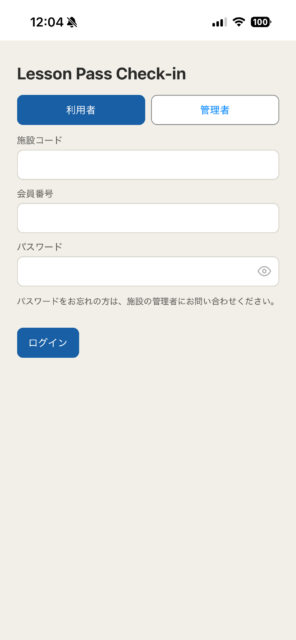
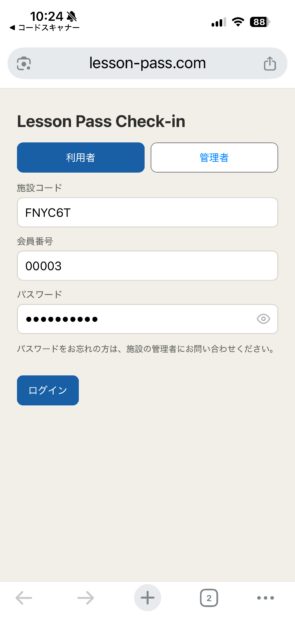
施設の管理者から受け取った「施設コード」「会員番号」「パスワード」を使ってログインします。
「利用者」タブを選び、管理者から受け取った施設コード・会員番号・パスワードを入力して「ログイン」を押します。
※パスワードを忘れた場合は、施設の管理者にお問い合わせください。管理者が新しいパスワードを再発行します。
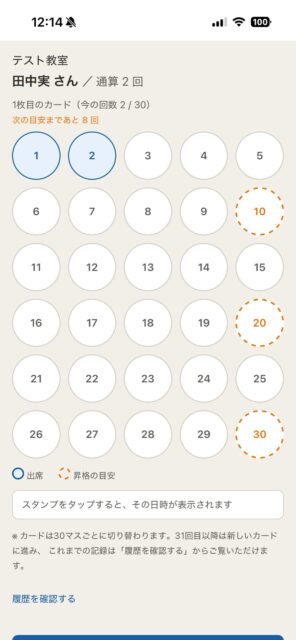
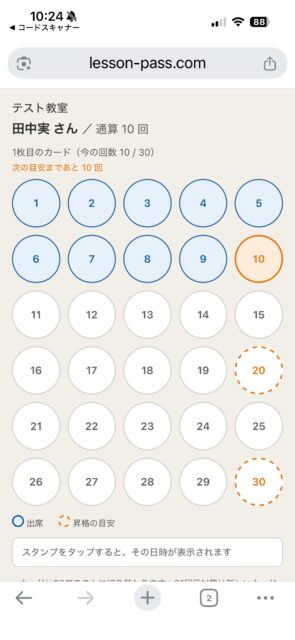
ログインすると、自分のスタンプカードが表示されます。これまでの出席回数がスタンプでたまっており、昇格・成績の目安(マイルストーン)の位置も表示されます。
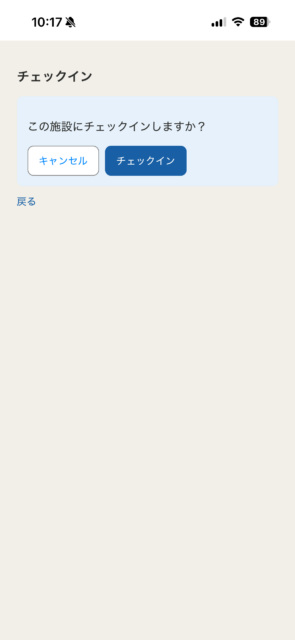
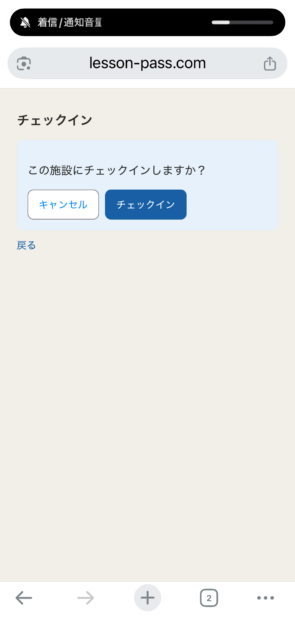
2. 出席する(チェックイン)
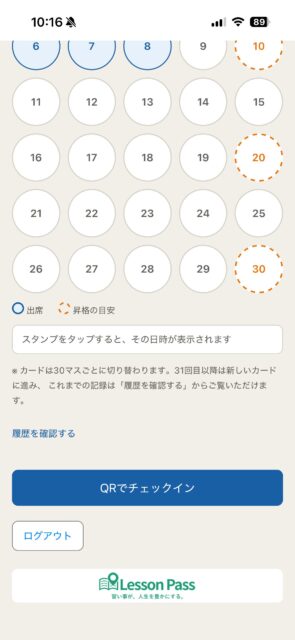
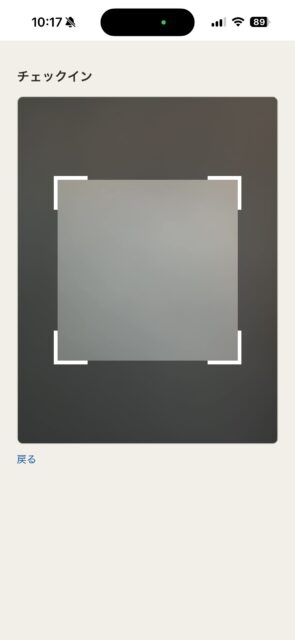
施設に掲示されたQRコードを読み取って出席します。
アプリでログインしている時
アプリにログインしていない時
スマートフォンのカメラで施設に掲示されたQRコードを読み取ります。
WEB版アプリが立ち上がるので、施設コード・会員番号・パスワードを入力
※パスワードは一度入力するとブラウザに記憶されるので次回からは自動入力されます。
3. 出席履歴詳細を確認する
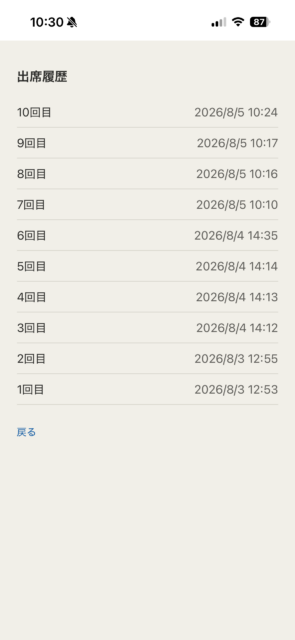
「履歴を確認する」を押すと、これまでの出席日時を新しい順に一覧で確認できます。
カードが1周(30回)して新しいカードに進んだ後も、過去の記録はすべて履歴に残ります。
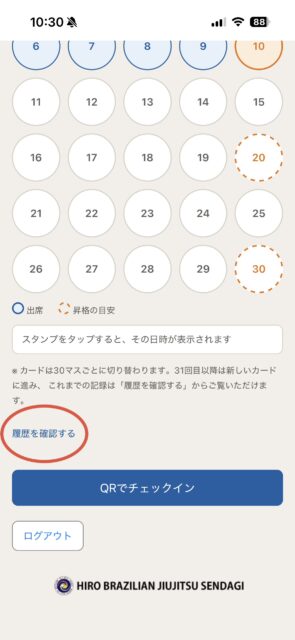
カードは30マスで1周します。31回目以降は新しいカードに進み、これまでの記録は「履歴を確認する」から確認できます。
スタンプをタップすると、その回の出席日時が表示されます。